

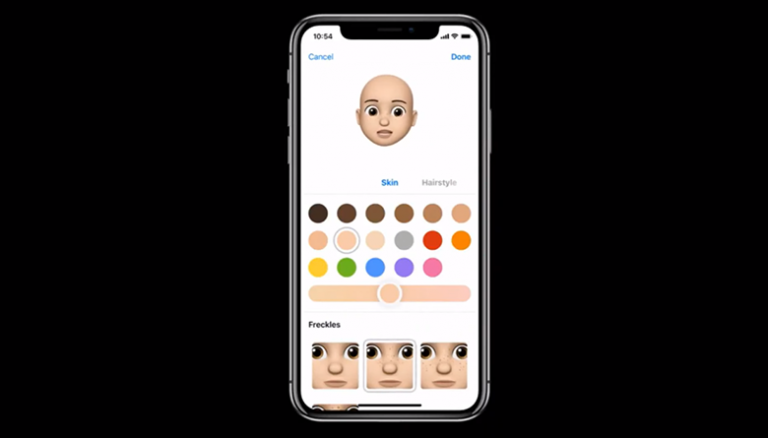
اپل در iOS ۱۱ و همزمان با آیفون X از ایموجیهای متحرکی به نام «انیموجی» رونمایی کرد.
انیموچیها محدود به چند شخصیت و شکلک بودند که میتوانستند حالت چهره کاربران را تقلید کنند.
پس از اینکه سامسونگ در اسمارتفون گلکسی اس ۹ امکان ساخت ایموجیهای متحرک سفارشی را فراهم کرد؛ اپل هم در iOS ۱۲ از «مموجی»ها رونمایی کرد. انیموجیهایی که حالا دیگر محدود به چند شکلک نبوده و کاربران میتوانستند از صفر یک شخصیت خاص خودشان طراحی و استفاده کنند.
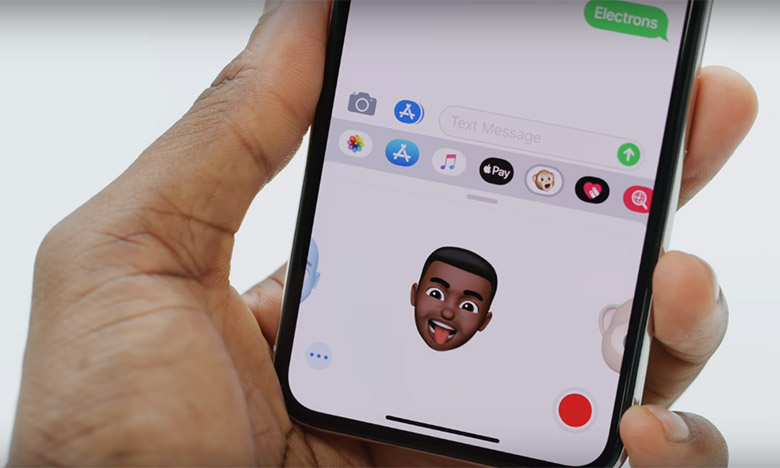
مموجیها همه قابلیتها و کارکردهای انیموجیها را دارند. میمیک چهره کاربران را تقلید میکنند و میتوانند در ویدیوها، تصاویر و ارتباطات با دوستان و فامیل استفاده شوند.
در iOS ۱۲ شما میتوانید از تصاویر انیموجی و مموجی در پیامرسانها و حتی چتهای آنلاین مانند FaceTime استفاده کنید. پس آشنایی با نحوه ساخت و استفاده از آنها برای هر کاربر آیفون ضروری به نظر میرسد.
ساخت مموجی
برای ساختن و استفاده از مموجیها باید سراغ نرمافزار پیامرسان Messages در iOS ۱۲ بروید.
۱- اپلیکیشن Messages را باز کنید.
۲- یک صفحه محاورهای با دوستان یا فایل را باز کنید.
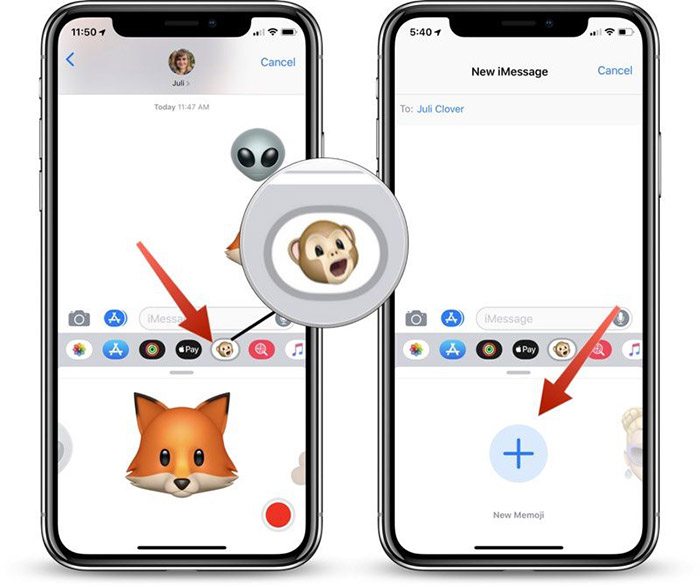
۳- روی آیکون Animoji در نوار وسط صفحه اپلیکیشن Messages کلیک کنید.
۴- صفحه را به سمت راست اسکرول کنید تا علامت + را ببینید. روی این علامت برای شروع ساختن یک مموجی ضربه بزنید.
سفارشی سازی مموجی
حالا شما میتوانید یک صورت خالی انتخاب کرده و تمام اجزای آن مانند رنگ پوست، مو، چشم، کلاه، عینک و غیره را انتخاب و مرحله به مرحله مموجی خود را کامل کنید.
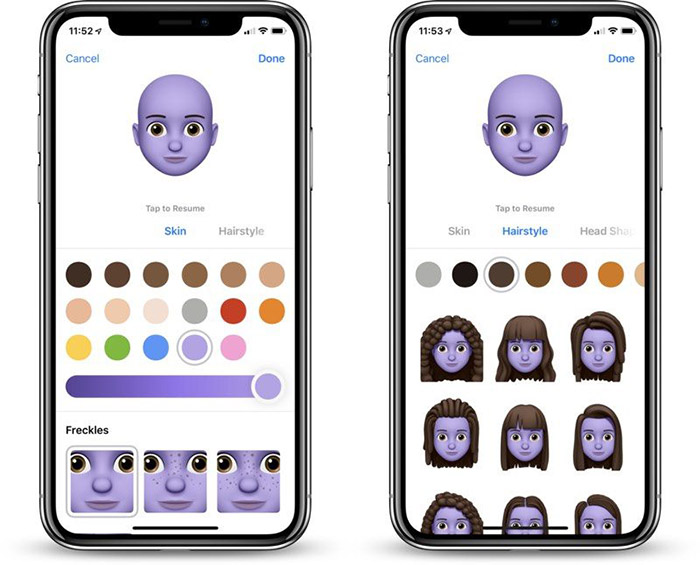
با زدن روی برگههای مختلف و اسکرول صفحه میتوانید گزینههای موردنظرتان را انتخاب و مموجیهای جدیدی بسازید.
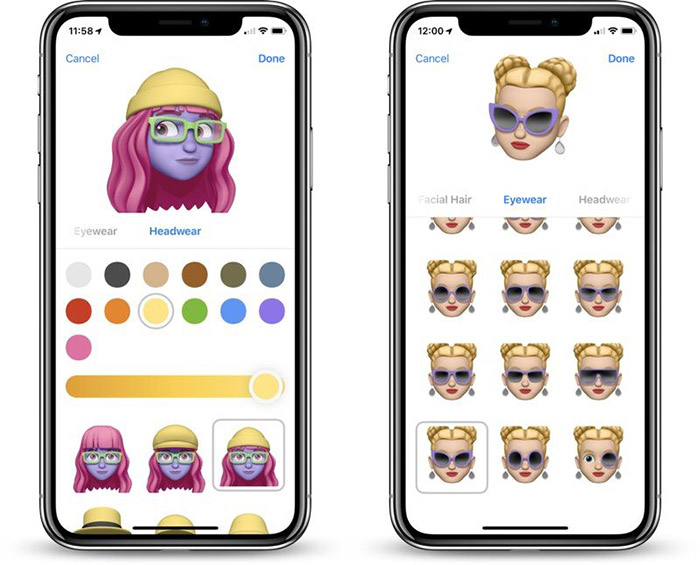
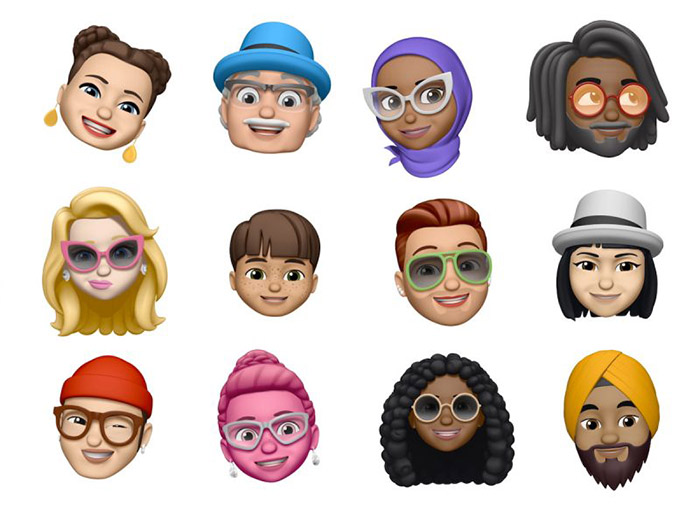
توجه کنید در ساخت مموجی محدودیت ندارید و میتوانید چندین مموجی ساخته و در گوشی ذخیره کنید تا از هریک در صورت لزوم استفاده شود.
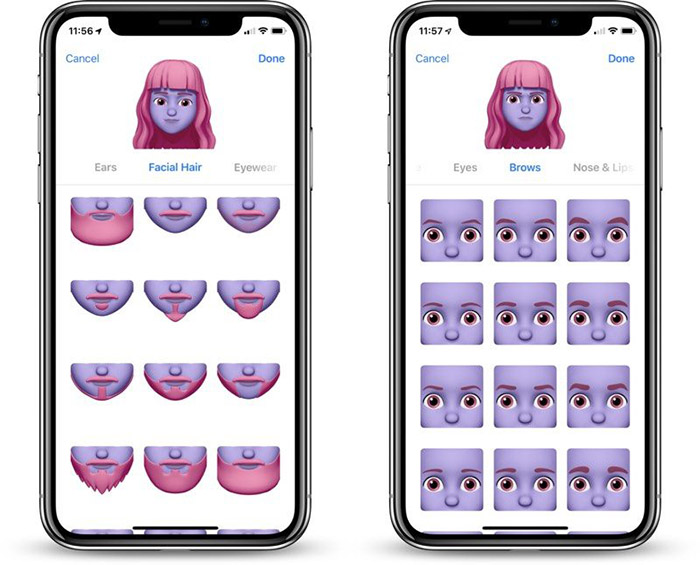
هنگامی که ساخت یک مموجی را به پایان بردید؛ روی گزینه Done در بالا سمت راست صفحه ضربهای بزنید.
ویرایش و حذف مموجی
برای ویرایش یا پاک کردن یک مموجی ساخته شده:
۱- اپلیکیشن Messages را باز کنید.
۲- یک صفحه محاورهای را باز کنید.
۳- روی آیکون مموجی یا همان میمون کوچک در نوار Messages ضربه بزنید.
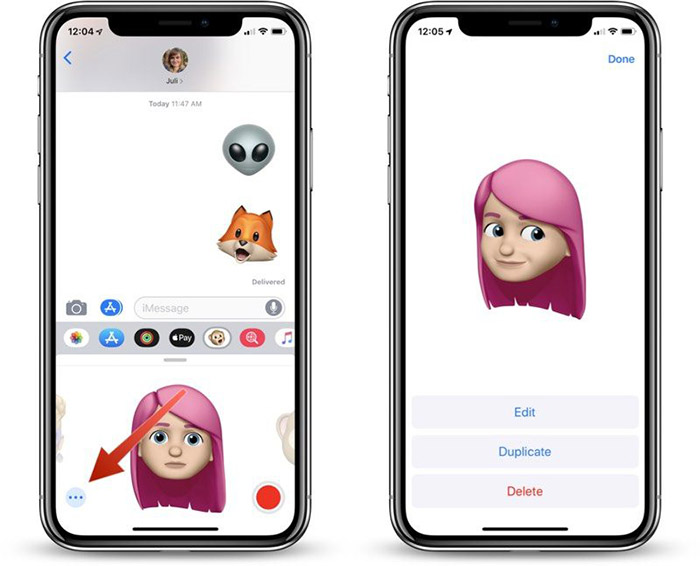
۴- مموجی خود را از بخش پایین با اسکرول صفحه انتخاب کنید و روی گزینه سه نقطهای سمت چپ آن ضربه بزنید.
۵- حالا میتوانید یکی از گزینههای Edit یا Delete را انتخاب کنید. برای ساخت تکراری این مموجی روی Duplicate ضربه بزنید.
رکورد مموجی
شما میتوانید یک پیام، استیکر، ویدیو و حالت چهره به مموجیهای ایستایی که تا کنون ساختید؛ اضافه کنید و بعد برای دوستان و فایل بفرستید.
۱- وارد اپلیکیشن Messages شوید.
۲- مموجی یا انیموجی خود را انتخاب کنید.
۳- روی کلید قرمزرنگ رکورد در کنار مموجی انتخاب شده ضربه بزنید و پیام صوتی خودتان را شروع کنید. وقتی پیامتان تمام شد؛ دوباره روی کلید رکورد ضربه بزنید تا پیام شما ضبط شود.
مموجیها و انیموجیها در iOS ۱۲ بسیار سرگرمکنندهتر از iOS ۱۱ هستند. میتوانید مموجیها را به استیکر تبدیل کنید یا اینکه از افکتهای جدید iOS ۱۲ روی دوربین اپلیکیشنهای Messages و FaceTime لذت ببرید